
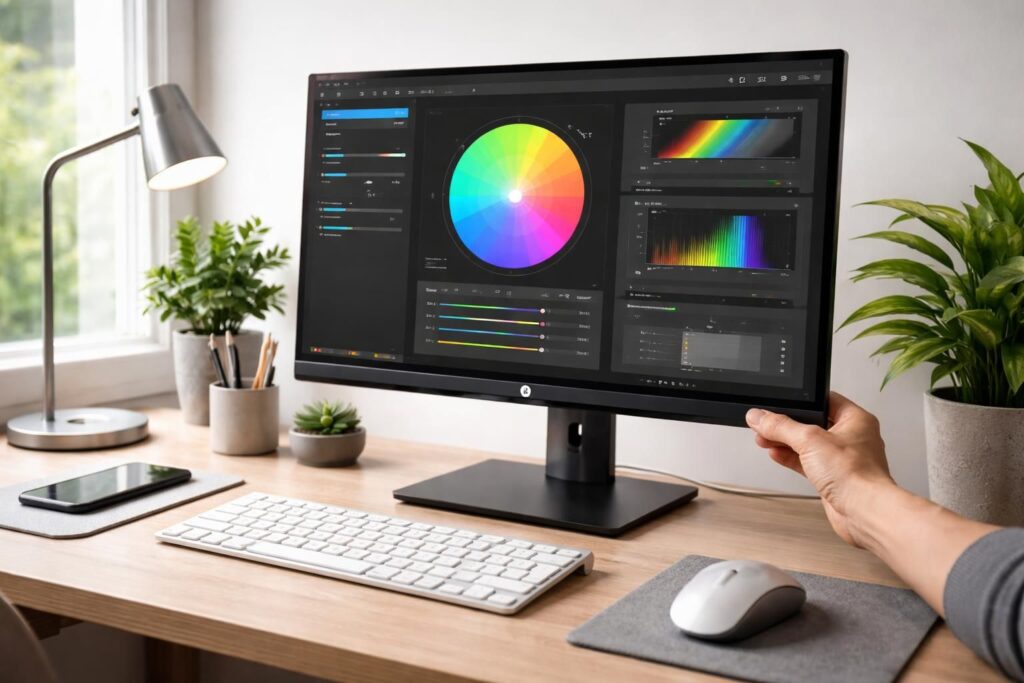
Le bon choix d’un écran est déterminant pour la performance visuelle dans un environnement de travail ou de loisir. Avec l’avènement des technologies modernes, les écrans tels que le *HP 27 pouces* offrent des caractéristiques appréciables, mais leur potentiel est souvent sous-exploité. Négliger les réglages et les optimisations peut effectivement nuire à l’expérience utilisateur. Il est donc crucial d’explorer les différentes astuces qui permettent d’obtenir le meilleur de votre écran. La résolution, le réglage des couleurs ainsi que l’ergonomie de l’affichage jouent un rôle primordial dans la gestion de la luminosité et la performance visuelle. Cet article se penchera sur ces aspects pratiques afin de vous aider à améliorer votre quotidien devant l’écran tout en garantissant un confort visuel maximal.
Optimisation des réglages de l’écran HP 27 pouces
L’optimisation de votre écran commence par ajuster les réglages appropriés. La fréquence de rafraîchissement et la résolution sont deux éléments primordiaux dans ce processus. En consultant la documentation technique de votre écran, vous pourrez définir la fréquence de rafraîchissement recommandée, qui devrait idéalement être réglée à 60 Hertz pour éviter les effets de « flou » dans l’image. À ce niveau, un ajustement de la résolution est également crucial. Vérifiez que la résolution de votre écran correspond à celle fournie par le fabricant afin de garantir une qualité d’image optimale.
Concrètement, pour configurer votre écran HP 27 pouces, naviguez dans le panneau de configuration de votre système d’exploitation. La plupart des utilisateurs négligent l’importance d’une luminosité et d’un contraste équilibrés. Voici quelques conseils pratiques à appliquer :
- Réglez la luminosité à un niveau confortable pour vos yeux, comme 120-150 cd/m².
- Évitez les réglages de contraste trop élevés, car ils peuvent provoquer une fatigue oculaire.
- Utilisez un filtre antireflet si votre écran est exposé à des lumières vives pour atténuer les reflets.
Cette combinaison de réglages pourra transformer votre expérience visuelle en apportant à la fois clarté et confort. Il est également conseillé d’ajuster l’orientation de l’écran, qui doit être placée à hauteur des yeux, pour minimiser la fatigue du cou. En tenant compte de tous ces facteurs, l’ergonomie de votre espace de travail s’en trouvera grandement améliorée.
Importance de la calibration d’écran pour des couleurs fidèles
La calibration de l’écran est une étape cruciale souvent sous-estimée, mais indispensable pour obtenir un rendu colorimétrique fidèle. Cela est particulièrement vrai pour les utilisateurs qui oscillent entre diverses activités telles que le graphisme, le gaming ou simplement le visionnage de contenu multimédia. La calibration permet d’ajuster la température des couleurs, garantissant que l’affichage corresponde à des standards visuels acceptés.
Un écran qui affiche des couleurs biaisées peut créer une expérience désavantageuse, perturbant diverses tâches. Ainsi, pour calibrer votre écran HP 27 pouces, il est recommandé d’utiliser des outils comme un colorimètre pour obtenir des résultats précis. Même des utilisateurs non professionnels peuvent tirer parti de logiciels de calibration accessibles. En suivant ces étapes, il est possible de configurer correctement les niveaux de rouge, vert et bleu (RGB), le gamma et la luminosité selon vos préférences.
Divers espaces colorimétriques existent, chacun ayant ses spécificités :
- sRGB : L’espace le plus commun, respectant environ 70% des couleurs perçues par l’œil humain.
- DCI-P3 : Recommandé pour un usage multimédia, avec un gamut plus large.
- Adobe RGB : Parfait pour les professionnels recherchant un plus large spectre de couleurs.
En intégrant une méthode de calibration, vous garantissez non seulement une meilleure visualisation, mais aussi l’exactitude des couleurs dans toutes vos applications. Ainsi, une calibration adéquate peut résoudre des problèmes de teintes trop vives ou ternes, en fournissant des images plus naturelles.
Gestion de la luminosité et confort visuel
La gestion de la luminosité est essentielle pour prévenir la fatigue oculaire, surtout lors d’une utilisation prolongée de l’écran. Un ajustement de la luminosité doit tenir compte des conditions d’éclairage ambiantes. En effet, travailler dans une pièce sombre avec un écran trop lumineux peut causer une tension visuelle, alors qu’un écran peu lumineux peut forcer les yeux en cas de lumière extérieure.
Optimiser ce réglage passe par quelques ajustements pratiques :
- Utilisez des lumières indirectes pour éviter les reflets et prévenir la fatigue oculaire.
- Réduisez la luminosité de l’écran en soirée pour ne pas surprendre vos yeux avec une lumière trop intense.
- Activez les filtres de lumière bleue lors des heures du soir pour améliorer le confort visuel.
Par ailleurs, l’angle et l’emplacement de votre écran jouent également un rôle. Installer l’écran légèrement en dessous de l’horizontale permet une position ergonomique, réduisant les tensions cervico-brachiales. De nombreux utilisateurs constatent une amélioration notable de leur confort visuel après avoir effectué ces simples ajustements.
Choisir la bonne connexion HDMI pour une performance optimale
La connexion de votre écran HP 27 pouces via HDMI est un aspect souvent négligé. Cependant, une connexion HDMI de qualité peut grandement améliorer la résolution et la performance visuelle. À ce jour, plusieurs versions de HDMI existent, chacune offrant des avantages spécifiques en matière de bande passante et de capacités d’affichage.
Il est recommandé d’opter pour un câble HDMI compatible avec la version 2.0 ou ultérieure pour garantir un affichage HDR fluide, ce qui est essentiel pour les contenus modernes ayant une gamme dynamique élevée. Un câble de mauvaise qualité peut entraîner des problèmes d’affichage, des coupures ou des compétences en couleurs sous-optimales.
Pour les utilisateurs de contenu multimédia et de jeu, le choix d’un bon câble HDMI est primordial, car cela peut influencer la fluidité des images et la réponse en temps réel. Voici quelques points à considérer lors de votre achat :
- Assurez-vous que le câble est certifié pour le mode HDR.
- Vérifiez les caractéristiques de bande passante du câble pour s’assurer qu’il peut supporter des résolutions élevées.
- Évitez les câbles trop longs pour limiter les pertes de signal.
En utilisant le bon câble, il est possible de profiter pleinement des capacités de votre écran, maximisant ainsi chaque session de travail ou de loisir.
Ergonomie de l’écran : maximiser le confort de travail
L’ergonomie est un facteur clé qui détermine la qualité de l’expérience utilisateur devant un écran. En tenant compte de l’ergonomie de votre espace de travail, vous pouvez améliorer non seulement votre confort, mais également votre productivité. Un écran HP 27 pouces, grâce à ses dimensions généreuses, offre une bonne surface d’affichage, mais un positionnement adéquat est essentiel.
Un bon placement de l’écran doit permettre une distance d’environ 60 à 70 cm entre vos yeux et la surface de l’écran, tout en maintenant la partie supérieure de l’écran à la hauteur de vos yeux. Cela aide à maintenir une posture correcte et réduit les tensions musculaires. Les supports réglables sont également recommandés pour adapter la hauteur et l’angle selon vos besoins :
- Un support réglable peut aider à élever l’écran lorsque nécessaire.
- Les bras articulés permettent une flexibilité dans le positionnement pour chaque tâche.
- Évaluez votre position assise pour garantir que votre dos est bien soutenu.
De plus, l’utilisation d’un repose-pieds peut également s’avérer bénéfique pour une meilleure circulation sanguine chez les personnes travaillant de longues heures. Ces éléments constitutifs d’un espace de travail ergonomique sont souvent sous-estimés mais essentiels pour garantir une expérience visuelle prolongée sans inconvénient.
Personnalisation des réglages couleurs selon l’utilisation
La personnalisation des réglages couleurs de votre écran peut transformer votre utilisation quotidienne, qu’il s’agisse de tâches professionnelles ou récréatives. Selon le type de travail que vous effectuez, il est essentiel d’adapter ces réglages pour obtenir le meilleur rendu possible. Les utilisateurs peuvent bénéficier de configurations spécifiques pour diverses activités :
- Bureautique : Réglez une température de couleur à 6500K avec une luminosité d’environ 120-150 cd/m² pour le confort visuel.
- Gaming : Une température similaire, mais avec un gamma entre 2.2 et 2.4 pour plus de détails dans les ombres.
- Graphisme et photographie : La précision des couleurs est primordiale, nécessitant un calibrage rigoureux en utilisant des profils ICC adaptés.
Cette approche personnalisée des réglages couleurs garantit une expérience optimisée, permettant à chaque utilisateur d’adapter son écran HP 27 pouces à ses besoins spécifiques. En tenant compte de ces divers paramètres, chaque instant passé devant l’écran peut devenir plus enrichissant et moins fatigant.
Astuces supplémentaires pour une utilisation quotidienne
Au-delà des réglages fondamentaux, quelques astuces supplémentaires peuvent enrichir votre expérience quotidienne avec votre écran HP 27 pouces. Améliorer son utilisation passe par une série de petits ajustements qui peuvent s’avérer très bénéfiques. Parmi celles-ci, l’adoption de pauses régulières pour reposer les yeux est encouragée. Par exemple, la méthode 20-20-20 recommande de regarder un objet à 20 pieds (environ 6 mètres) pendant 20 secondes après chaque période de 20 minutes de travail.
Il existe également des applications qui aident à gérer votre temps d’écran et à rappeler ces pauses, prévenant ainsi la fatigue oculaire. Il est aussi judicieux de pratiquer des exercices pour les yeux afin de réduire la tension musculaire autour de l’orbite oculaire.
En ce qui concerne le fond d’écran de votre écran, privilégieren un fond d’écran apaisant et non distrayant pour réduire le stress visuel. Vous pourriez aussi envisager des thèmes sombres en mode nuit, afin de réduire la luminosité ambiante.
En adoptant ces habitudes, il est possible de créer une expérience d’utilisation plus équilibrée et confortable, chaque journée étant plus agréable et productive devant l’écran.
| Ajustement | Recommandation |
|---|---|
| Fréquence de rafraîchissement | 60 Hz |
| Résolution | Native du moniteur |
| Luminosité | 120-150 cd/m² |
| Température de couleur | 6500K |
| Gamma | 2.2 à 2.4 selon l’utilisation |