
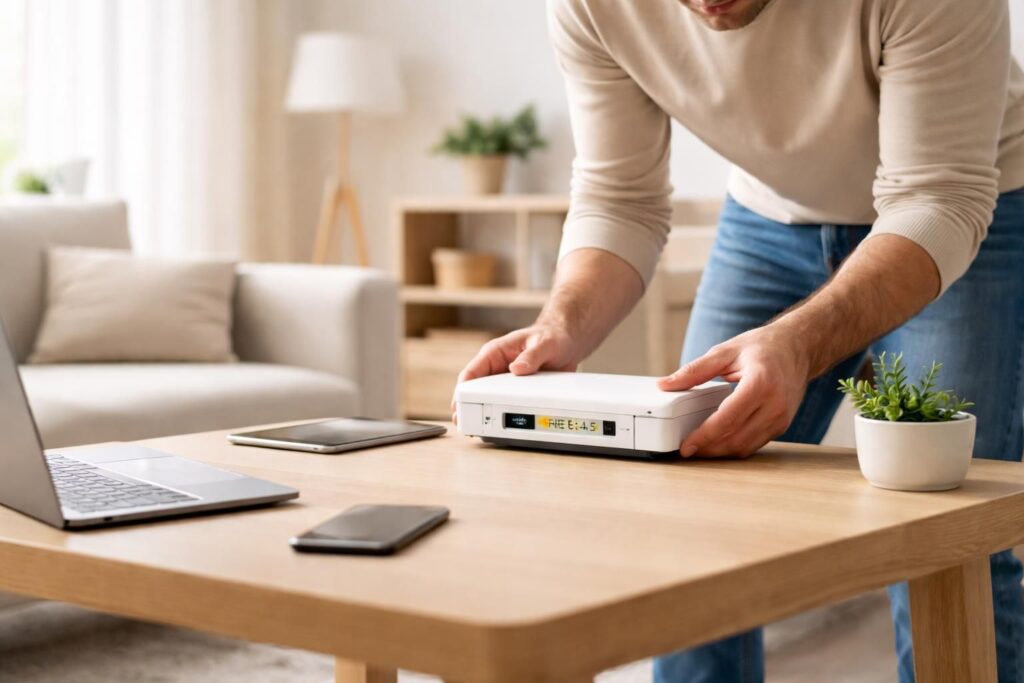
La clé WiFi de votre Freebox est capitale pour se connecter à Internet de manière sécurisée. Cette clé, souvent méconnue, joue toutefois un rôle essentiel dans l’activation de votre réseau sans fil. Que vous soyez un nouvel utilisateur de la Freebox ou un abonné de longue date, il est fréquent de se trouver face à des questions pour retrouver cette clé. En 2026, avec la diversification des offres, la nécessité d’optimiser l’accès à votre connexion devient plus prononcée. Cet article présente un guide complet pour localiser, se connecter et changer votre clé WiFi Freebox, tout en proposant des astuces pour améliorer votre expérience utilisateur.
Qu’est-ce que la clé de sécurité WiFi Freebox ?
La clé de sécurité WiFi Free est également connue sous le nom de clé WPA. Elle est unique et propre à chaque box, ligne et opérateur. Primordiale pour la sécurité de votre réseau, cette clé empêche l’accès non autorisé, protégeant ainsi vos données personnelles et celles de vos appareils connectés. Pour être plus explicite, il s’agit d’une suite de caractères qui permettent d’établir une connexion sécurisée aux réseaux WiFi proposés par Free.
Ce code est généralement alphanumérique, comportant des lettres en majuscules et minuscules ainsi que des chiffres. Sa complexité est un atout majeur pour la sécurité de votre réseau. Par conséquent, modifier cette clé par défaut est conseillé pour ceux souhaitant renforcer la sécurité de leur connexion. De plus, la possibilité de personnaliser votre clé WiFi permet de la rendre plus facile à mémoriser en la rendant plus intuitive.
En résumé, la clé WiFi Free est indispensable pour établir une connexion sans fil à Internet et joue un rôle central dans la protection de votre réseau. Cette démarche de sécurisation est d’autant plus prévalente dans un contexte où les menaces numériques sont omniprésentes.
Où trouver la clé WiFi de ma Freebox ?
Pour localiser votre clé WiFi Freebox, plusieurs méthodes existent, selon votre modèle de box et vos préférences. Voici les options les plus courantes :
1. Via l’espace Abonné Free
Se connecter à votre espace client est l’une des méthodes les plus directes pour retrouver votre clé WiFi. Une fois connecté avec vos identifiants, il vous suffit de naviguer vers la rubrique « Ma Freebox » puis « Voir mon réseau WiFi ». Toutes les informations concernant votre réseau, y compris la clé WiFi, y sont alors accessibles.
2. Sur le boîtier de la Freebox
Un moyen rapide de retrouver votre clé WiFi est de regarder directement sur le boîtier de votre Freebox. En général, une étiquette se trouve au dos ou au dessous de la box contenant le nom du réseau et la clé de connexion. Pour les modèles récents, cette clé s’affiche parfois directement sur l’écran de la box via les flèches de navigation.
3. Avec votre téléviseur
Si votre Freebox est reliée à un téléviseur, il est également possible d’utiliser ce dernier comme poste d’affichage. En accédant au menu « Services » via la télécommande de votre Freebox, vous pouvez accéder à un panneau d’informations qui vous affichera les détails de votre réseau, y compris la clé WiFi.
4. Application Freebox Connect
Pour les utilisateurs de smartphones, l’application Freebox Connect est un outil précieux. Disponible sur l’Apple Store et Google Play, cette application permet de gérer votre Freebox et d’afficher rapidement votre clé WiFi. En plus, vous pouvez ainsi contrôler d’autres paramètres de votre réseau, ce qui en fait un outil de gestion pratique.
Quelles que soient vos préférences, ces méthodes vous permettent d’accéder facilement à votre clé WiFi Free, garantissant ainsi une connexion rapide et efficace à Internet durant vos activités quotidiennes.
Comment se connecter au réseau WiFi de la Freebox ?
Une fois la clé WiFi localisée, le processus de connexion est simple et s’applique de manière similaire quel que soit le type d’appareil. Voici les étapes à suivre pour connecter vos appareils individuels, qu’il s’agisse d’un ordinateur, d’une tablette ou d’un smartphone.
1. Connexion avec un ordinateur
Pour un ordinateur, commencez par cliquer sur l’icône WiFi située dans la barre des tâches. Une liste de réseaux disponibles s’affichera alors. Sélectionnez le nom de votre réseau WiFi Free, puis entrez la clé WiFi préalablement récupérée. Il ne vous reste plus qu’à cliquer sur « Suivant » pour finaliser la connexion.
2. Connexion avec un smartphone ou une tablette
Pour les appareils mobiles, accédez à la section « Réglages » puis à l’onglet WiFi. La liste des réseaux WiFi détectés apparaîtra ; il vous suffira de choisir votre réseau Free et d’entrer la clé WiFi pour établir la connexion. Cette procédure est tout aussi rapide et simple.
3. Connexion avec un câble Ethernet
Si vous préférez une connexion filaire, vous pouvez relier votre ordinateur directement à votre Freebox avec un câble Ethernet. Il suffit de brancher une extrémité dans le port de votre box et l’autre dans le port réseau de votre appareil. L’ordinateur se connectera automatiquement sans nécessiter de clé WiFi.
4. Connexion avec un QR code
Pour faciliter les connexions, Free innove en permettant désormais la connexion via un QR code. Ce code est généralement fourni lors de l’installation de votre Freebox ou affiché sur l’écran de la box. En scannant ce code avec votre smartphone, la connexion s’établit rapidement, sans avoir besoin de saisir manuellement la clé WiFi.
Comment changer son mot de passe WiFi Free ?
Si pour des raisons de sécurité ou de commodité vous souhaitez changer votre mot de passe WiFi, le processus est simple et rapide. Utilisez l’application Freebox Connect pour opérer cette modification, tout en vous assurant d’être connecté à votre Freebox.
Étapes à suivre pour modifier la clé WiFi
Voici les étapes à suivre pour changer votre clé WiFi :
- Ouvrez l’application Freebox Connect.
- Accédez à la rubrique « Réseau ».
- Sélectionnez l’onglet « Mon réseau ». Votre clé WiFi actuelle s’y affichera.
- Appuyez sur « Modifier » puis entrez votre nouvelle clé. Sa complexité doit inclure une combinaison de lettres, chiffres et caractères spéciaux pour garantir une meilleure sécurité.
- Enfin, sauvegardez les modifications et redémarrez votre Freebox pour que les nouveaux paramètres prennent effet.
Changer régulièrement sa clé WiFi est une bonne pratique, surtout dans le cadre d’un usage commercial ou de partage d’accès avec des invités. Cela diminue les risques d’accès non autorisé à votre réseau.
Astuces pour optimiser votre réseau WiFi Freebox
Une fois la clé WiFi configurée, il est pertinent d’explorer des astuces pour optimiser votre connexion. Ces pratiques vous permettront de maximiser la performance de votre réseau tout en garantissant sa sécurité.
1. Placer la Freebox de manière stratégique
Le positionnement de votre Freebox peut fortement influencer la qualité du signal. Assurez-vous qu’elle se trouve dans un lieu central et dégagé de votre domicile, loin d’obstacles comme les murs épais ou autres appareils électroménagers pouvant perturber le signal WiFi.
2. Éviter les interférences
Les appareils électroniques, tels que les micro-ondes ou les téléphones sans fil, peuvent créer des interférences. Essayez de les éloigner autant que possible de votre box pour garantir un meilleur signal.
3. Utiliser un répéteur WiFi
Dans de grandes habitations, envisager l’utilisation d’un répéteur WiFi peut être judicieux. Cet appareil capte le signal de votre Freebox et l’augmente, vous assurant ainsi une couverture uniforme dans toutes les pièces.
4. Programmer des horaires d’extinction de WiFi
Pour économiser de l’énergie et réduire les risques d’accès non autorisé, programmaz des horaires d’extinction pour votre réseau WiFi, par exemple durant la nuit.
5. Gérer les accès invités
Utilisez la fonction « accès invité » de votre Freebox. Cela permettra à vos invités de se connecter à Internet sans avoir accès à vos données personnelles ou aux appareils connectés à votre réseau principal.
Ces astuces, combinées à une gestion rigoureuse de votre clé WiFi, permettent une navigation fluide et sécurisée sur votre réseau Free.
Les solutions en cas de problème de connexion
Si vous rencontrez des difficultés à vous connecter à votre réseau WiFi Freebox, plusieurs solutions peuvent être envisagées.
1. Vérifiez votre clé WiFi
Confirmez que vous entrez la bonne clé WiFi. Une simple erreur de frappe peut vous empêcher d’accéder au réseau.
2. Redémarrez votre Freebox
Un redémarrage de votre box peut résoudre de nombreux problèmes de connexion temporaires. Cette opération permet de réinitialiser les connexions et d’avoir un nouveau départ.
3. Vérifiez votre appareil
Assurez-vous que le WiFi de votre appareil est activé. Parfois, une désactivation accidentelle peut empêcher la connexion. Il est également conseillé de vérifier si d’autres appareils peuvent se connecter au réseau.
4. Contactez l’assistance Free
Si les problèmes persistent, il est recommandé de contacter le service client de Free. Équipez-vous de votre numéro de ligne pour faciliter le traitement de votre demande.
Ces étapes simples permettent de diagnostiquer rapidement la source des problèmes de connexion, assurant ainsi une optimisation de l’utilisation de votre réseau WiFi Free.
Tableau récapitulatif des méthodes de connexion à votre Freebox
| Méthode | Description | Avantages |
|---|---|---|
| Espace Abonné Free | Accès via le portail en ligne | Facile, informations centralisées |
| Boîtier Freebox | Consulter l’étiquette sur le boîtier | Rapide, accessible sans connexion |
| Téléviseur | Utiliser le menu des services | Pratique si box connectée à la TV |
| Application Freebox Connect | Gérer via smartphone | Interface mobile, fonctionnalités avancées |
Ce tableau synthétise les différentes méthodes pour approfondir votre compréhension de l’accès et de la gestion de votre réseau Freebox.
Suivez ces conseils et tirer le meilleur parti de votre Freebox et de votre connexion WiFi pour une utilisation optimale d’Internet dans votre quotidien.