
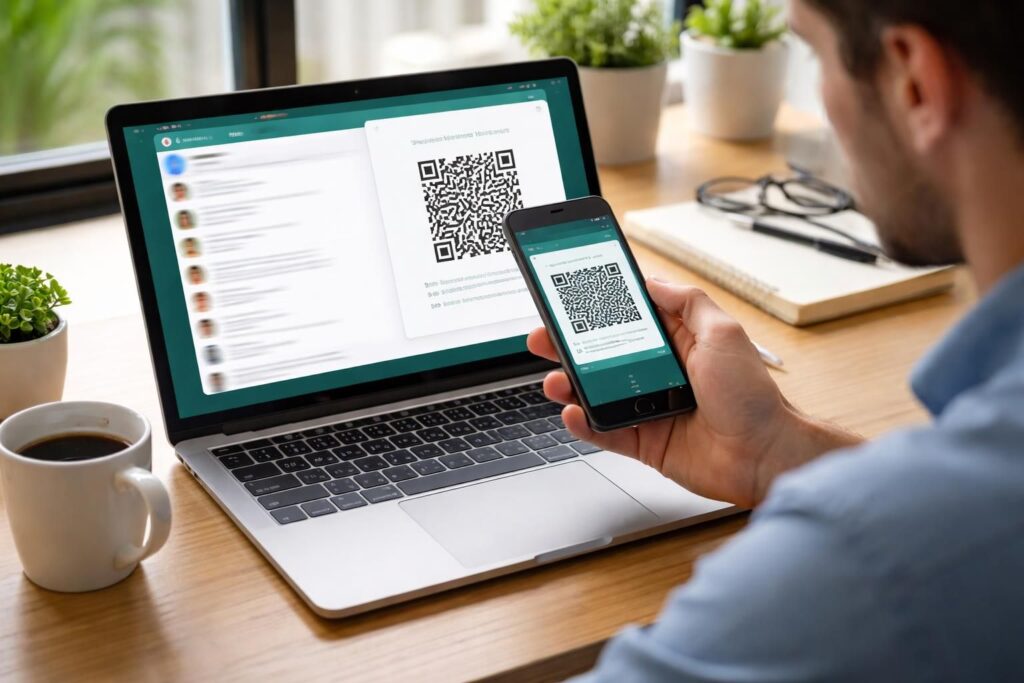
Dans un monde où la communication instantanée est devenue essentielle, l’utilisation efficace des outils numériques se révèle primordiale. WhatsApp, l’une des applications de messagerie les plus populaires, ne se limite pas à une utilisation sur les smartphones. En effet, la version Web WhatsApp offre l’opportunité d’accéder à ses fonctionnalités directement depuis un ordinateur. Ce guide fournit un aperçu complet des étapes à suivre pour se connecter à Web WhatsApp et en tirer le meilleur parti, tout en garantissant une expérience utilisateur fluide et optimale. L’accent sera également mis sur les spécificités de la version de bureau, ainsi que sur les conseils pratiques pour une utilisation sereine.
Les prérequis pour utiliser WhatsApp Web
Avant de plonger dans le processus de connexion, il est crucial de s’assurer que certaines conditions sont remplies. Premièrement, un compte WhatsApp actif doit exister sur votre smartphone. Il est également nécessaire de disposer d’une connexion Internet stable, que ce soit via Wi-Fi ou données mobiles, sur les deux appareils. La version Web WhatsApp fonctionne sur plusieurs navigateurs pour PC tels que Chrome, Firefox, Safari, et Edge. Ce choix offre une flexibilité à l’utilisateur pour choisir l’environnement qui lui est le plus familier.
Les étapes nécessaires à la connexion de WhatsApp Web
Pour se connecter, il est essentiel de suivre un processus en plusieurs étapes. Il s’agit de :
- Ouvrir WhatsApp Web : Lancez votre navigateur et allez sur web.whatsapp.com.
- Accéder à l’application mobile : Sur votre smartphone, ouvrez l’application WhatsApp.
- Menu « Appareils associés » : Accédez au menu en cliquant sur les trois points en haut à droite. Sélectionnez « Appareils associés ».
- Scanner le code QR : Un code QR s’affichera sur l’écran du navigateur. Utilisez votre smartphone pour le scanner.
Cette méthode simple repose sur une technologie QR qui facilite la connexion. Une fois cette étape réalisée, votre historique de discussions et vos contacts apparaîtront sur l’écran de votre ordinateur.
Fonctionnalités de Web WhatsApp sur PC
Après la connexion, plusieurs fonctionnalités de Web WhatsApp se dévoilent. La version Web permet d’envoyer et de recevoir des messages comme sur l’application mobile. De plus, il est possible de partager des fichiers, images et vidéos depuis l’ordinateur, rendant la communication plus fluide.
Gestion des fichiers et des médias
La plateforme permet de télécharger des fichiers directement depuis le PC. Par exemple, les utilisateurs peuvent facilement envoyer des documents en plusieurs formats tels que PDF, DOCX, et des images en cliquant sur l’icône de pièce jointe. Cette fonctionnalité est particulièrement utile pour les professionnels qui partagent régulièrement des documents importants via leur messagerie instantanée.
Facilité d’utilisation
Concrètement, l’interface Web WhatsApp est similaire à celle de l’application mobile, ce qui facilite son adoption. Les utilisateurs peuvent naviguer avec aisance entre les discussions, les groupes et les médias partagés. La possibilité d’utiliser le clavier et la souris apporte un confort non négligeable par rapport à la saisie sur écran tactile.
Options de personnalisation et notifications
Web WhatsApp offre également des options de personnalisation pour améliorer l’expérience utilisateur. Les utilisateurs peuvent choisir de recevoir des notifications pour les nouveaux messages, ce qui permet de garder une trace des conversations sans avoir à consulter constamment l’onglet. Ces notifications peuvent être configurées dans les paramètres de l’application Web.
Gestion des notifications
Il est possible de modifier les préférences de notification, en choisissant de ne pas être dérangé pendant certains moments. Cette fonctionnalité est particulièrement appréciée pour gérer les heures de travail ou de repos. Il existe également des options pour masquer des alertes spécifiques, selon les préférences personnelles de chacun.
Personnalisation de l’interface
Pour personnaliser davantage l’utilisation, les utilisateurs peuvent changer le fond d’écran de leurs discussions grâce à une gamme de thèmes et d’options de couleurs. Cela permet de rendre l’expérience plus agréable et adaptée aux goûts de chacun.
Sécurité de Web WhatsApp
La sécurité est un aspect crucial de toute application de messagerie. WhatsApp utilise le chiffrement de bout en bout pour protéger les messages échangés entre les utilisateurs. Cela signifie que seules les personnes participant à la conversation peuvent lire les messages, ce qui garantit la confidentialité des informations échangées.
Chiffrement des messages
Le chiffrement offre une protection solide contre l’accès non autorisé. Selon des études, la majorité des utilisateurs estiment que cette fonctionnalité renforce leur confiance dans l’utilisation de la plateforme pour des discussions sensibles.
Gestion des connexions sécurisées
Il est également important de se déconnecter des appareils utilisés, surtout si la connexion est réalisée depuis un ordinateur public. Pour ce faire, il suffit de retourner dans le menu « Appareils associés » sur le smartphone et de choisir l’option « Se déconnecter de cet appareil ».
Utiliser WhatsApp avec l’application de bureau
Pour ceux qui recherchent une expérience plus intégrée, WhatsApp propose également une version de bureau à télécharger. Cette application, disponible pour Windows et macOS, s’installe directement sur l’ordinateur, permettant une utilisation sans passer par le navigateur.
Avantages de l’application de bureau
Parmi les avantages notables, l’application de bureau permet d’avoir un accès direct à WhatsApp sans ouvrir un navigateur, avec une performance souvent plus fluide. De plus, elle conserve les mêmes fonctionnalités que la version Web, rendant la transition entre les deux services quasi transparente.
Installation et configuration
Pour installer l’application de bureau, il suffit de télécharger le fichier depuis le site officiel de WhatsApp et de suivre les instructions d’installation. Comme pour la version Web, un code QR doit être scanné pour lier le compte WhatsApp sur le smartphone à l’application de bureau.
Annuler la connexion sur Web WhatsApp ou sur l’application de bureau
La flexibilité de connexion sur Web WhatsApp s’accompagne également de la simplicité pour annuler cette connexion. Cette fonctionnalité garantit une tranquillité d’esprit, surtout pour les utilisateurs qui accèdent à leur compte depuis des ordinateurs partagés. La déconnexion est possible depuis l’application mobile ou depuis la version Web directement.
Se déconnecter des appareils
Pour se déconnecter de tous les appareils, accédez au menu « Appareils associés » sur l’application mobile. À partir de là, plusieurs options s’offrent : il est possible de déconnecter chaque appareil individuellement ou de choisir de se déconnecter de tous les appareils en un seul geste.
Les bonnes pratiques de sécurité
Il est recommandé de déconnecter les appareils après utilisation, surtout dans les environnements publics ou partagés, pour éviter tout risque de compromission des données. De plus, maintenir l’application et le système d’exploitation à jour contribue à une meilleure sécurité.