
Dans un contexte où la commodité et l’efficacité des outils numériques deviennent de plus en plus primordiales, les utilisateurs de tablettes, notamment de la marque Samsung, sont en quête de moyens pour optimiser leur expérience. L’interface utilisateur One UI a été conçue pour rendre l’utilisation de ces appareils plus intuitive et personnalisable. Ce guide propose donc un aperçu détaillé des fonctionnalités qui permettent de tirer le meilleur parti de cette interface sur les tablettes Samsung. De la personnalisation de l’écran aux meilleures astuces pour améliorer la productivité, en passant par des conseils spécifiques sur le multitâche, ce contenu fournit une vue d’ensemble exhaustive des possibilités qu’offre One UI.
Personnalisation de l’écran sur One UI
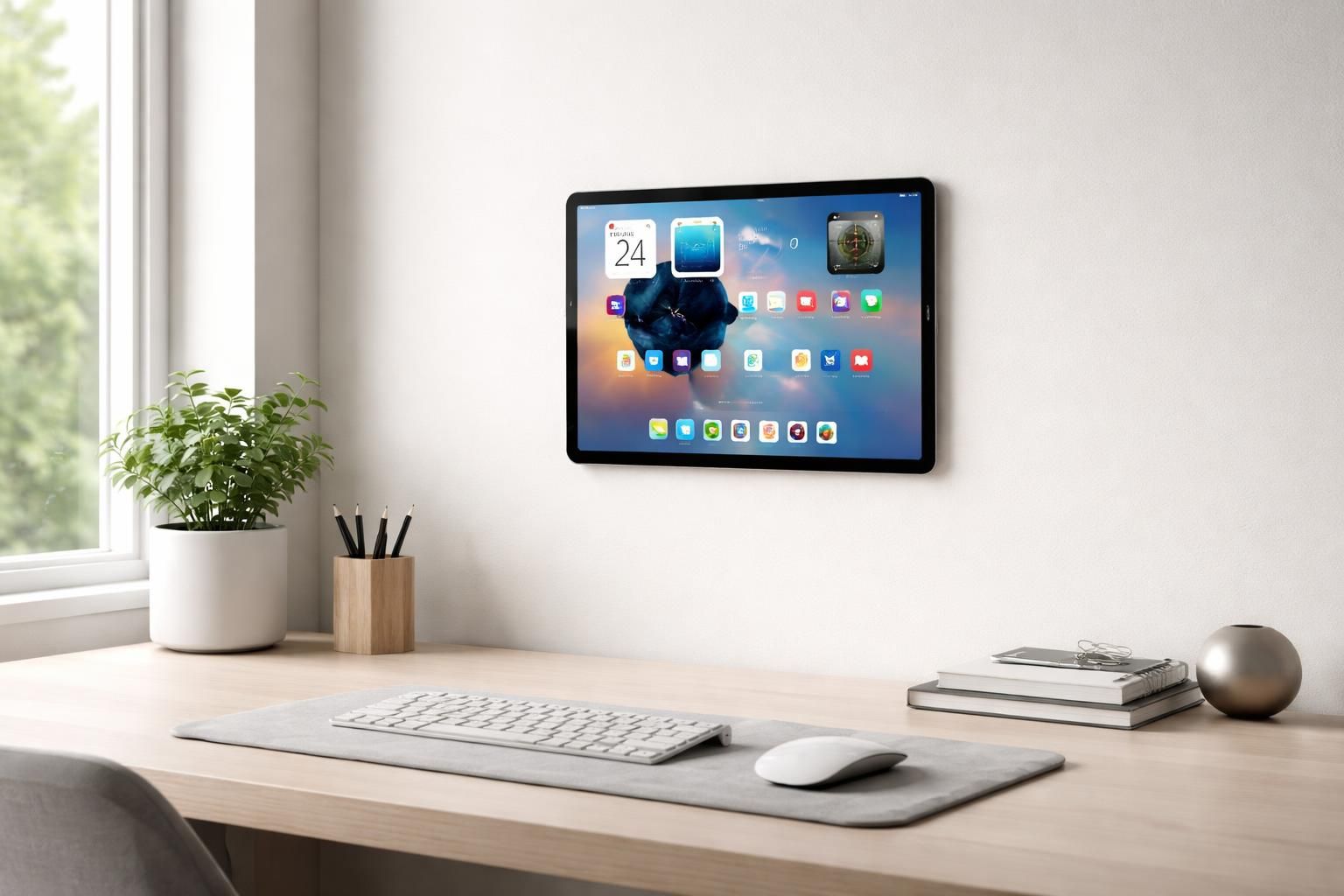
La personnalisation de l’écran est l’une des fonctionnalités clés de l’interface utilisateur One UI. Les utilisateurs peuvent adapter l’interface à leurs besoins spécifiques, que ce soit visuellement ou fonctionnellement. Il est possible de changer le fond d’écran, d’ajuster la mise en page des applications, et d’ajouter des widgets. Les widgets permettent d’afficher des informations pertinentes directement sur l’écran d’accueil sans ouvrir d’applications spécifiques.
Choisir un fond d’écran dynamique
Les fonds d’écran dynamiques disponibles sur One UI offrent une gamme de choix que l’utilisateur peut s’approprier selon ses goûts. Ces fonds d’écran ne se contentent pas d’être esthétiques ; ils peuvent également être fonctionnels en affichant des informations comme la météo ou l’heure. D’un point de vue technique, ces options exploitent des algorithmes qui permettent d’ajuster l’affichage en fonction de l’heure de la journée, créant ainsi une expérience immersive.
Ajouter et personnaliser des widgets
Les widgets de l’interface utilisateur One UI permettent de personnaliser l’accès aux informations. Par exemple, un widget de calendrier peut afficher les rendez-vous directement sur l’écran d’accueil. De nombreuses applications proposent des widgets, ce qui permet de garder à portée de main tout ce dont l’utilisateur a besoin sans naviguer dans des menus. Pour en ajouter, il suffit de maintenir le doigt sur l’écran d’accueil et de sélectionner l’option correspondante.
Astuces de multitâche avec One UI
Le multitâche est devenu essentiel pour les utilisateurs modernes. L’interface One UI intègre plusieurs fonctionnalités qui facilitent cette pratique sur les tablettes Samsung. Les utilisateurs peuvent ouvrir plusieurs applications à la fois, ce qui est particulièrement utile pour effectuer des tâches parallèles, comme prendre des notes pendant une visioconférence.
Utilisation de l’écran partagé
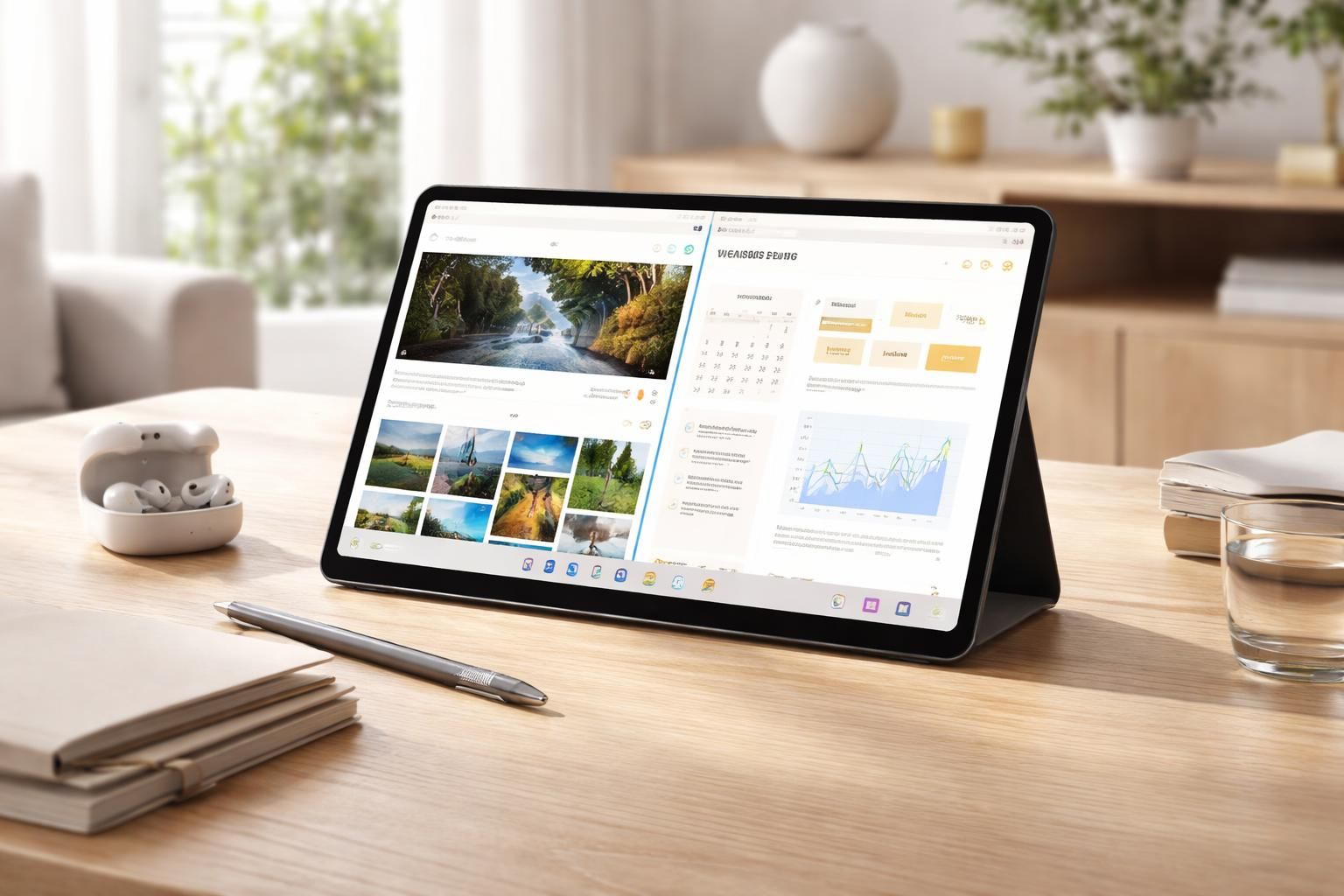
L’écran partagé permet de visualiser deux applications simultanément. Par exemple, un utilisateur peut consulter un document tout en ayant accès à un navigateur pour effectuer des recherches. Pour activer cette fonction, il suffit de faire glisser l’application souhaitée depuis le dock des applications vers le haut de l’écran. Cette fonctionnalité est particulièrement bénéfique pour la productivité, car elle évite de perdre du temps à basculer d’une application à une autre.
Fenêtres flottantes
Une autre astuce utile est l’utilisation de fenêtres flottantes. Cette fonction permet de réduire une application à une fenêtre flottante qui peut être déplacée sur l’écran. Par exemple, un utilisateur peut rédiger un message tout en suivant un tutoriel vidéo en taille réduite. Cette flexibilité offre un niveau d’interaction supplémentaire, rendant l’utilisation de la tablette plus dynamique.
Optimisation de la productivité avec One UI
Pour maximiser l’efficacité sur une tablette Samsung, il est impératif d’explorer les fonctionnalités offertes par One UI. Cela inclut des applications intégrées qui peuvent réellement transformer la manière dont les utilisateurs interagissent avec leur appareil. Les outils performants de gestion de tâches, de prises de notes, et même de collaboration, sont intégrés dans l’interface, ce qui minimise les besoins de téléchargements externes.
Intégration de Calendrier et Reminders
Le calendrier de One UI est fortement intégré à l’interface. Il permet non seulement de fixer des rendez-vous, mais également d’envoyer des alertes à l’utilisateur. En synchronisant le calendrier avec d’autres appareils, les utilisateurs s’assurent que toutes leurs activités sont centralisées et visibles à tout moment. De plus, les rappels peuvent être personnalisés pour envoyer des notifications selon des critères spécifiques.
Outils de prise de notes et de collaboration
Les applications de prise de notes sur One UI permettent de capturer instantanément des idées. Ces applications offrent également des options de collaboration, permettant à plusieurs utilisateurs de travailler simultanément sur un même document. Les modifications en temps réel garantissent que les contributions de chacun sont visibles, rendant ainsi le processus de travail d’équipe plus fluide.
| Outils de Productivité | Fonctionnalités | Avantages |
|---|---|---|
| Calendrier | Gestion des événements, alertes | Synchronisation entre appareils, rappel d’activités |
| Notes | Prise de notes, collaboration en temps réel | Centralisation des idées, fluidité dans le travail d’équipe |
| Gestion des tâches | Assignation de tâches, suivi du progrès | Vision claire des responsabilités, efficacité accrue |
Gestes tactiles : simplification de l’usage
Les gestes tactiles sont une innovation significative dans l’interface utilisateur One UI. Ces gestes permettent d’exécuter des actions courantes de manière plus fluide et rapide. Par exemple, il est possible de balayer latéralement pour retourner à l’écran d’accueil ou de pincer pour agrandir et réduire le contenu affiché.
Exécution rapide des commandes
Les gestes permettent d’exécuter des commandes sans passer par des menus complets. De nombreux utilisateurs ont noté une amélioration de leur vitesse d’exécution des tâches grâce à cette fonctionnalité. Des gestes simples peuvent être personnalisés pour répondre aux besoins individuels. Par exemple, par un simple balayage, un utilisateur peut ouvrir une application spécifique sans quitter son flux de travail.
Configurer les gestes selon ses préférences
One UI permet également de personnaliser les gestes. L’utilisateur peut assigner des actions spécifiques à des gestes particuliers. Par exemple, un geste de balayage vers le haut peut ouvrir une bibliothèque d’applications, tandis qu’un geste vers le bas pourrait permettre d’accéder rapidement aux paramètres. Cette flexibilité présente un grand avantage, surtout dans des environnements de travail où chaque seconde compte.
Applications recommandées à utiliser avec One UI
Pour optimiser l’utilisation de l’interface One UI sur une tablette Samsung, il est conseillé de se tourner vers des applications spécifiquement adaptées à cet environnement. Ces applications, souvent développées ou optimisées pour l’interface, peuvent améliorer significativement l’expérience utilisateur.
Applications de bureau
Des suites bureautiques comme Microsoft Office ou Google Workspace intègrent des fonctionnalités qui fonctionnent parfaitement avec One UI. Ces applications permettent aux utilisateurs de travailler sur des documents, des présentations et des feuilles de calcul sur des écrans plus grands, profitant ainsi de la fluidité d’interface offerte par One UI.
Applications de gestion de projet
Pour les utilisateurs professionnels, des outils de gestion de projet tels que Trello ou Asana permettent une meilleure organisation des tâches. Ces applications disposent souvent de fonctionnalités qui exploitent le multitâche de One UI, permettant de modifier des tâches tout en visualisant des documents connexes.
- Microsoft Office : Pour la suite bureautique
- Google Workspace : Collaboration en temps réel
- Trello : Gestion de projets visuels
- Asana : Organisation des tâches complexes
Conclusion sur l’optimisation de One UI
Maximiser l’utilisation de l’interface utilisateur One UI sur une tablette Samsung repose sur la compréhension et la maîtrise des diverses fonctionnalités offertes. Qu’il s’agisse de la personnalisation de l’écran, de l’optimisation grâce au multitâche, ou encore de l’exploitation des gestes tactiles, chaque utilisateur a la capacité de transformer son expérience avec l’appareil. Les outils de productivité intégrés et les applications recommandées contribuent à rendre l’utilisation de la tablette non seulement plus agréable, mais également plus efficace. En tenant compte des conseils mentionnés dans ce guide, il est possible d’utiliser One UI à son plein potentiel, ce qui contribue à améliorer la qualité de vie numérique de chaque utilisateur.