
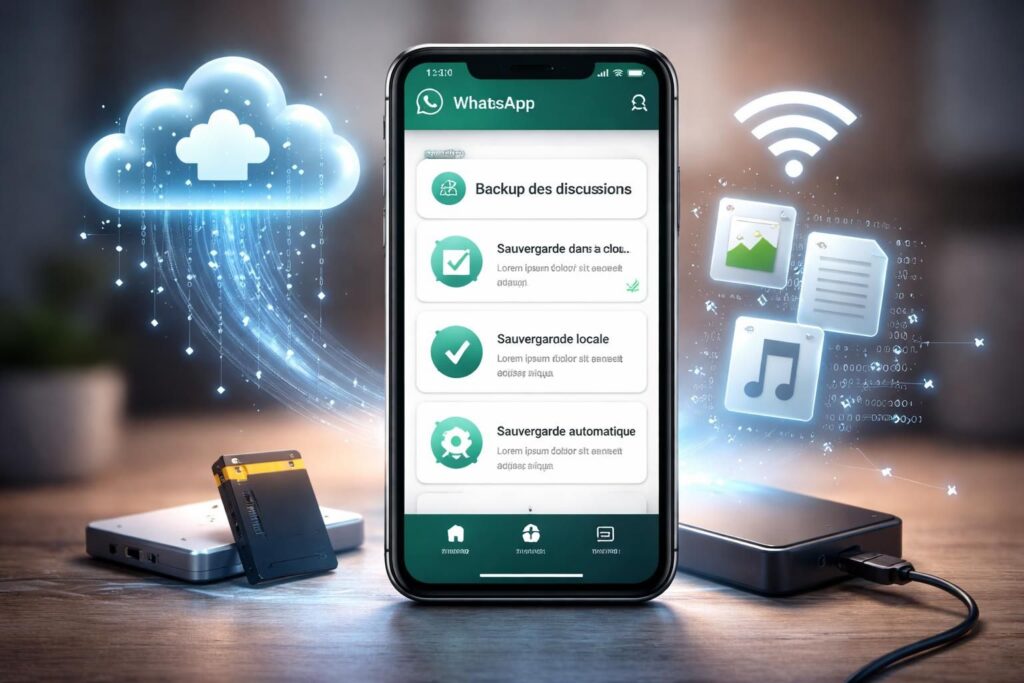
Dans un monde où la communication numérique est omniprésente, la sauvegarde de nos données devient essentielle pour préserver nos interactions et informations cruciales. WhatsApp, avec plus de deux milliards d’utilisateurs, est l’une des applications de messagerie les plus populaires. Elle permet d’échanger des messages, des photos, des vidéos et des fichiers audio, rendant la sauvegarde de ces contenus d’autant plus importante. En effet, des événements imprévus tels que la perte, le vol de téléphone ou les pannes peuvent entraîner la perte de données vitales. En 2026, assurer la sauvegarde des données WhatsApp est devenu une priorité pour de nombreux utilisateurs. Cet article examine en détail les différentes options de sauvegarde disponibles pour iPhone et Android, ainsi que les étapes nécessaires pour garantir que votre historique de messages et fichiers multimédias restent accessibles, même lors d’un changement d’appareil. Les utilisateurs doivent comprendre l’importance de ces sauvegardes pour naviguer parmi les nombreux services cloud proposés et éviter des pertes irréparables.
Pourquoi il est crucial de sauvegarder vos données WhatsApp
La nécessité de sauvegarder les données WhatsApp repose sur plusieurs facteurs, dont le principal est la sécurité des données. Depuis sa création, WhatsApp a intégré un système de chiffrement de bout en bout, assurant que seules les personnes impliquées dans la conversation peuvent accéder à son contenu. Cependant, cela ne protège pas contre la perte des données en cas de problème technique ou d’accident. La sauvegarde régulière des données permet de minimiser les risques liés à des situations imprévues.
Un autre aspect fondamental de la sauvegarde des données réside dans la migration entre différents appareils. Que ce soit lors de la mise à niveau vers un nouveau smartphone ou en cas de changement de système d’exploitation, la sauvegarde vous permet de transférer facilement vos conversations et fichiers sans contraintes majeures. Sans documentation, il n’est pas rare que l’historique des messages soit perdu, ce qui peut s’avérer problématique pour de nombreux utilisateurs qui utilisent l’application à des fins professionnelles ou personnelles importantes. En conséquence, comprendre comment sauvegarder correctement ces données est primordial.
En 2026, les utilisateurs doivent aussi être conscients des risques potentiels associés à une utilisation inappropriée des services de cloud. Les attaques de cybersécurité, les failles de sécurité et le vol d’appareils peuvent mener à des pertes de données. De ce fait, choisir une méthode de sauvegarde sécurisée et fiable est d’une importance capitale. En effet, d’après une étude, plus de 80 % des utilisateurs ont déjà perdu des données sur un appareil électronique. Cela souligne la nécessité d’une stratégie de sauvegarde efficace.
Les différentes options de sauvegarde sur Android
WhatsApp sur Android propose principalement la sauvegarde des données via Google Drive. Ce service de stockage en cloud, accessible à tous les utilisateurs de la plateforme, garantit la possibilité de conserver l’historique des messages, les médias et les fichiers audio. Ce système de sauvegarde est optimisé pour s’intégrer facilement avec WhatsApp et assure une récupération des données rapide après un changement d’appareil.
La première étape pour configurer le service de sauvegarde consiste à vérifier l’espace disponible sur votre compte Google. Chaque utilisateur bénéficie d’un quota de 15 Go d’espace de stockage gratuit, qui est également partagé avec d’autres services Google. Il est conseillé d’évaluer rapidement l’espace disponible pour éviter une erreur lors de la sauvegarde, en particulier si de nombreux fichiers multimédias sont présents dans les discussions.
Les paramètres de sauvegarde dans WhatsApp sont accessibles via les options « Paramètres » > « Discussions » > « Sauvegarde des discussions ». Les utilisateurs peuvent y choisir la fréquence de sauvegarde (quotidienne, hebdomadaire ou mensuelle), ainsi que l’inclusion ou non des vidéos, en fonction de l’espace à disposition.
Pour effectuer une sauvegarde manuelle, il est recommandé de :
- Vérifier que l’appareil est connecté à un réseau Wi-Fi stable.
- Établir que l’appareil est branché sur une source d’alimentation pour éviter l’interruption de la sauvegarde.
- Dans les paramètres de WhatsApp, sélectionner le compte Google destiné à recevoir la sauvegarde.
- Lancer la sauvegarde manuelle pour confirmer le bon fonctionnement du processus.
Restaurer ses données WhatsApp sur un nouvel appareil Android
Restaurer une sauvegarde WhatsApp stockée sur Google Drive nécessite que l’utilisateur suive des étapes précises pour garantir la récupération réussie de l’historique des messages et des fichiers. Il faut s’assurer de disposer du même numéro de téléphone ainsi que du compte Google utilisé lors de la sauvegarde. Si ces conditions ne sont pas remplies, la restauration ne pourra pas être réalisée.
Avant de démarrer la procédure de restauration, certains préparatifs s’avèrent nécessaires. Premièrement, il est conseillé de libérer de l’espace local sur l’appareil. Cela permet d’assurer que la restauration se fera sans encombre et sans interruptions. De plus, il est toujours recommandé de réaliser une sauvegarde locale avant de procéder à des modifications majeures sur l’appareil.
Les étapes à suivre pour restaurer vos données incluent :
- Installer WhatsApp sur le nouvel appareil.
- Vérifier le numéro de téléphone dans l’application.
- Lorsque l’invite s’affiche, sélectionner « Restaurer » lorsque demandé.
- Suivre les instructions pour finaliser la configuration de votre compte.
En général, le processus de restauration est fluide et rapide, permettant de récupérer l’ensemble des données en quelques minutes. Si toutes les étapes sont respectées, le retour à une utilisation normale de WhatsApp se fait sans soucis.
Sauvegarder WhatsApp sur iCloud pour les utilisateurs iPhone
Pour les utilisateurs iPhone, la sauvegarde des données WhatsApp se réalise principalement via iCloud. Ce service de cloud d’Apple est intégré aux appareils iOS, ce qui permet un fonctionnement optimisé pour la sauvegarde des discussions. Contrairement à Google Drive, iCloud permet un chiffrement renforcé et une sécurisation optimale des données.
Afin de garantir une sauvegarde efficace sur iCloud, les utilisateurs doivent également s’assurer que l’espace de stockage disponible est suffisant pour accueillir l’historique des messages et les médias. Par défaut, iCloud propose un espace de 5 Go gratuit, avec divers abonnements payants disponibles pour ceux qui nécessitent davantage de stockage.
Les étapes pour configurer la sauvegarde sur iCloud incluent :
- Accéder aux « Réglages » et sélectionner son compte Apple.
- Activer les « Sauvegardes iCloud » et s’assurer qu’elles sont bien configurées.
- Vérifier que l’authentification à deux facteurs est activée pour plus de sécurité.
- Exclure les applications non essentielles pour économiser l’espace de stockage souhaité.
Il est également conseillé de vérifier les paramètres des autres applications pour éviter d’encombrer le compte iCloud.
Restaurer ses données WhatsApp depuis iCloud
La restauration des données WhatsApp depuis iCloud est un processus qui nécessite également le respect de certaines conditions. En effet, l’utilisateur doit disposer du même numéro de téléphone et du même identifiant Apple que ceux utilisés lors de la sauvegarde. Cela garantit que la récupération se déroule sans accroc.
Les étapes nécessaires pour restaurer les données WhatsApp depuis iCloud incluent :
- Désinstaller et réinstaller l’application WhatsApp sur l’appareil iPhone.
- Vérifier le numéro de téléphone lors de la configuration de l’application.
- Lorsque l’invite est affichée, cliquer sur « Restaurer l’historique des discussions ».
- Une fois la restauration terminée, cliquer sur « Terminer » pour finaliser la configuration.
Ce processus est généralement simple et permet de récupérer rapidement tout l’historique, rendant l’expérience utilisateur fluide et intuitive. En cas de moindre retard, cela peut indiquer un problème avec l’espace iCloud disponible ou la connexion internet.
Options de transfert entre iCloud et Google Drive
Pour les utilisateurs envisageant de passer d’un système à un autre, le transfert des sauvegardes entre iCloud et Google Drive représente un challenge notable. En effet, WhatsApp ne propose pas de méthode officielle directe pour migrer les données entre ces plateformes sans outils tiers.
Pour passer d’un iPhone à un appareil Android, plusieurs solutions existent. Les utilisateurs peuvent choisir d’exporter manuellement certaines conversations ou utiliser un logiciel tiers pour transférer l’intégralité des données. Ces outils, souvent payants, permettent une migration directe d’un appareil à l’autre sans passer par le cloud respectif.
Les utilisateurs souhaitant procéder à ce type de migration doivent tenir compte des points suivants :
- Utiliser un logiciel de transfert comme WhatsMover qui facilite le processus.
- Exporter les conversations localement et les uploader manuellement sur Google Drive.
- Vérifier la fiabilité et les avis sur les outils tiers avant de les utiliser.
Ces différentes méthodes permettent aux utilisateurs de maintenir leur historique de conversations intact lors d’un changement de système d’exploitation, mais nécessitent une certaine astuce et préparation pour garantir le bon déroulement des opérations.
Les recommandations pour une sauvegarde sécurisée
Pour garantir une sauvegarde efficace et sécurisée de vos données WhatsApp, il est essentiel de suivre certaines recommandations. Tout d’abord, activez la sauvegarde automatique pour éviter spécifiquement les oublis qui peuvent entraîner la perte de conversations cruciales. Cette option est disponible tant sur Google Drive que sur iCloud.
Puis, assurez-vous que tous les comptes de stockage utilisés sont protégés par des mots de passe forts et sécurisés, idéalement avec une authentification à deux facteurs. Ceci garantit que vos données sont protégées contre les accès non autorisés.
Enfin, maintenez également une certaine régularité dans la vérification des paramètres de sauvegarde. Cela inclut la vérification de l’espace disponible ainsi que des ajustements des fréquences de sauvegarde, selon vos usages. Un utilisateur éclairé et proactif minimise indéniablement les risques de perte de données.
Le respect de ces bonnes pratiques contribue à sécuriser efficacement vos données et à vous permettre de naviguer dans le monde digital avec une plus grande sérénité.